版本 V1.0 · 日期 2025-07-20 · createskyblue@outlook.com
简介
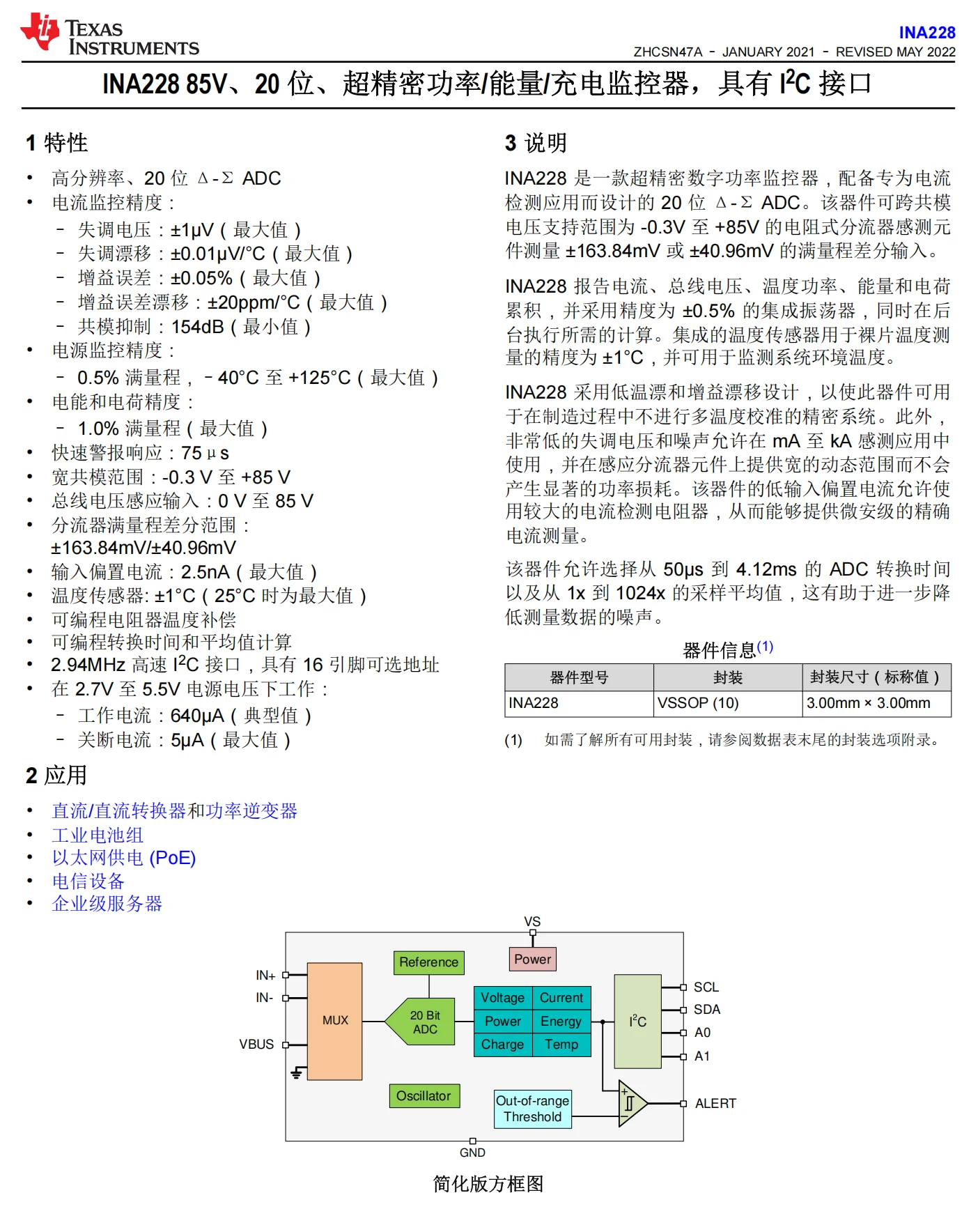
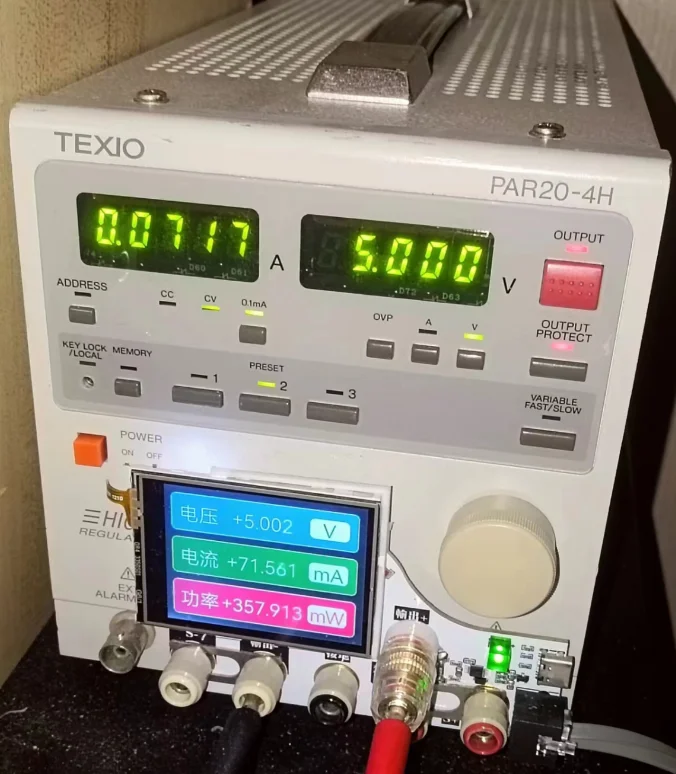
这是一个基于 ESP32-C3 开发的控制板,用于控制 PAR20-4H 电源,并通过外置的 INA228 芯片实现电压、电流的精准采集与电能统计功能。
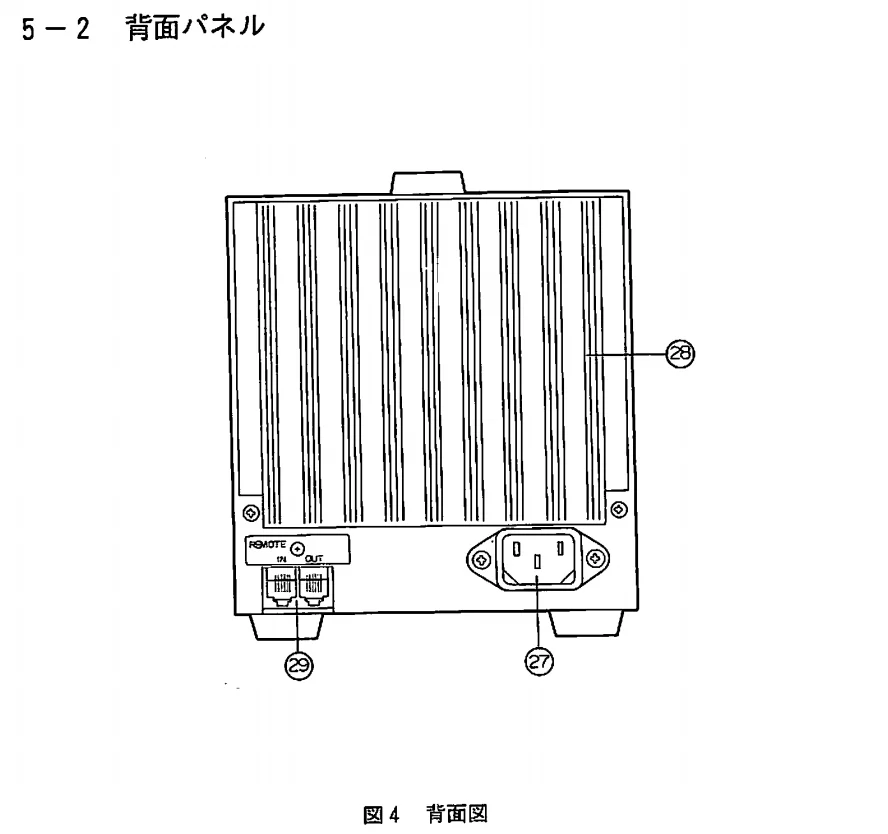
- 可搭配PAR20系列可调电源使用:通过6芯电话线连接电源背面通讯接口。
- 亦可单独作为INA228无线采样板进行电能采样、功率统计。
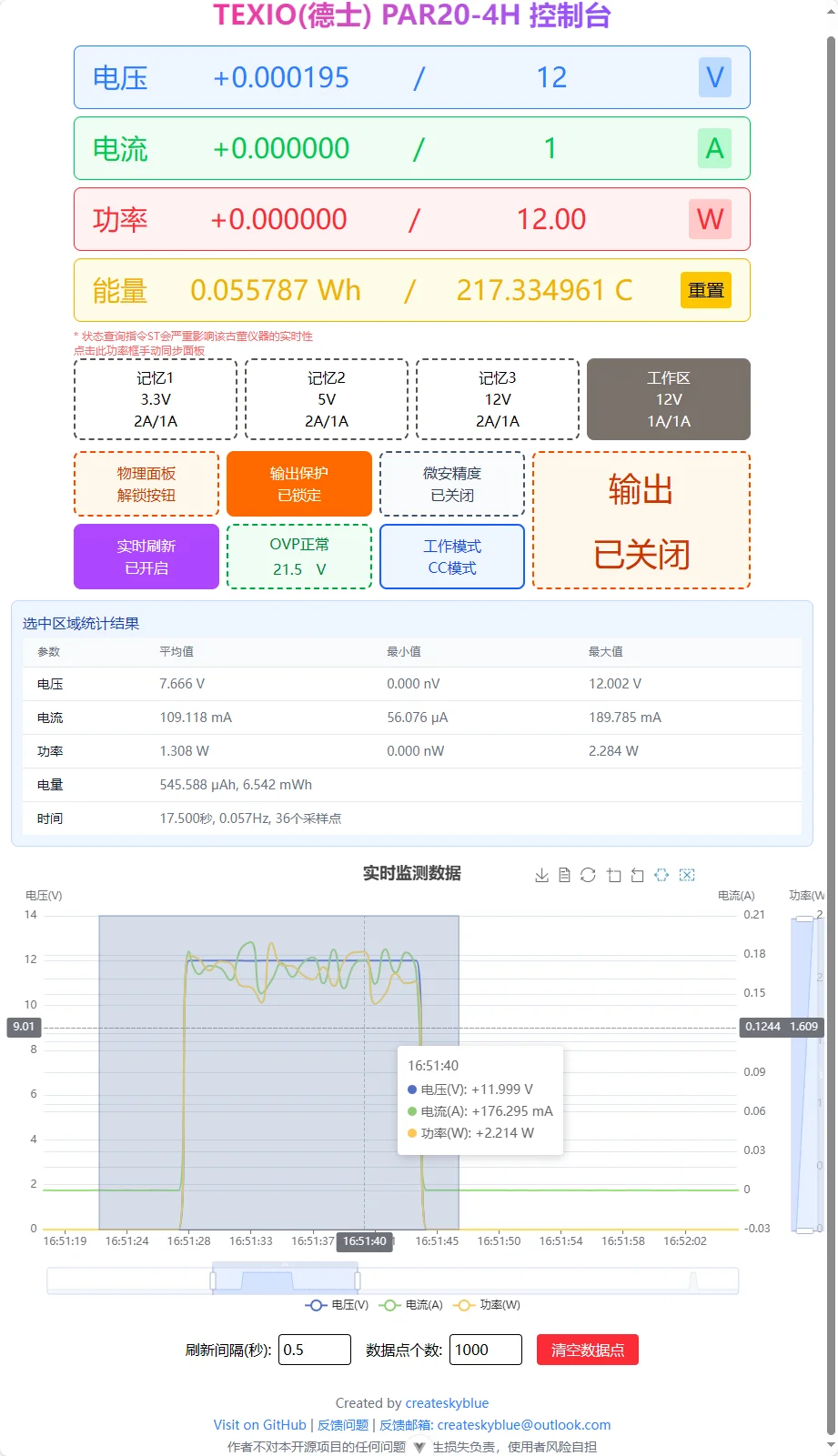
- 可通过网页访问和控制PAR20系列线性电源
- 设置“输出电压”和“输出电流”参数
- 基于INA228的“电压”、“电流”(自动换挡)、“功率”、“累计电能”回显
- 提供4组设置“工作区”,可以一键调用和保存设置
- 每组“工作区”拥有“普通精度”和“微安精度”2种不同的电流设置
- “CV恒压”和“CC恒流”显示
- 实时“电压”、“电流”、“功率”图表
- 图表区间统计分析功能
- “电压”:平均值、最小值、最大值
- “电流”:平均值、最小值、最大值
- “功率”:平均值、最小值、最大值
- “电量”:uAh、mWh
- “时间统计”:选中区间经过时间、选中区间的频率、采样点数量
- 图表数据“导入”和“导出” JSON格式
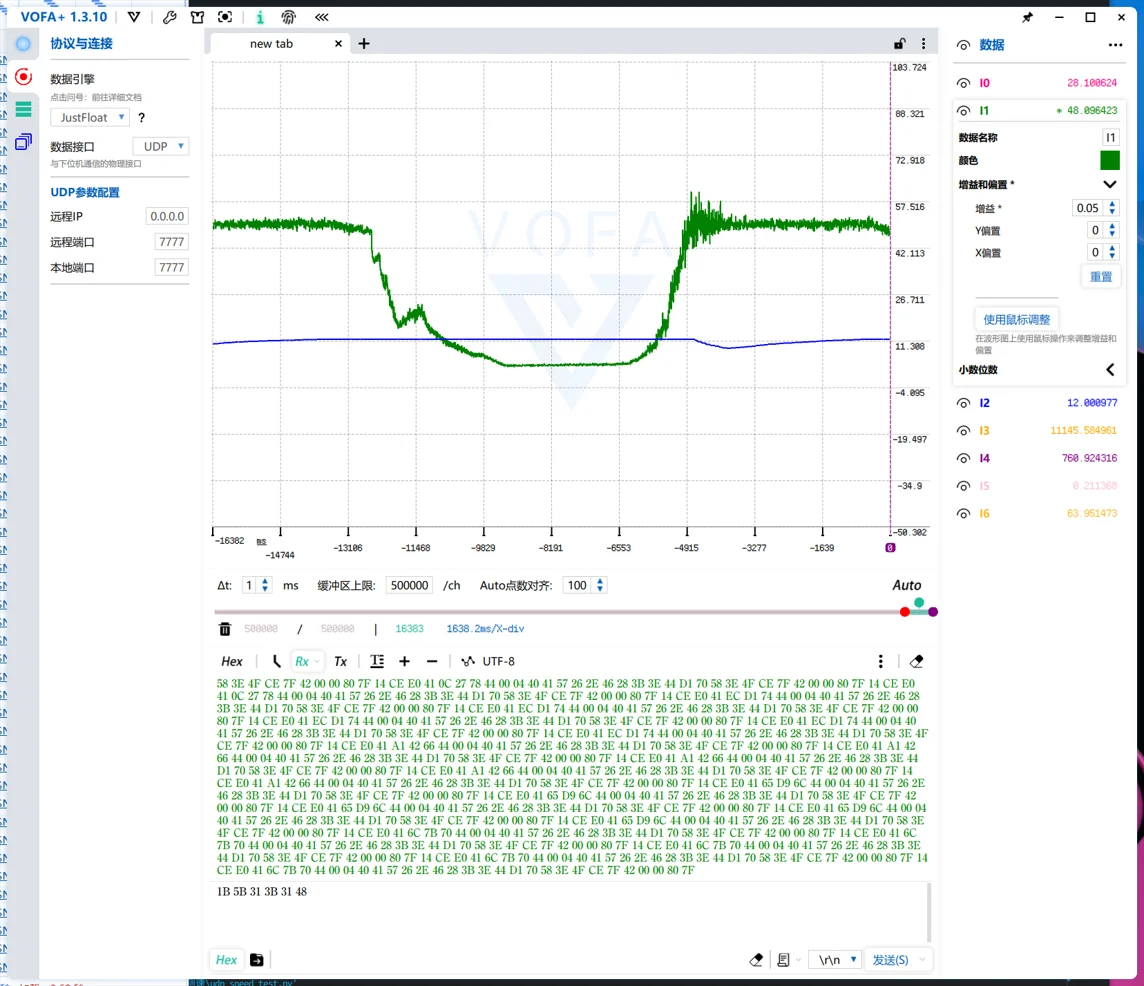
- JustFloat Over UDP:可以通过 “Vofa+”上位机连接设备的UDP端口7777使用“JustFloat协议”解码报文,并绑定到图表控件显示
- *上报数据包频率1kHz,实际数据采样率66.6Hz
可定制开发、二次开发,createskyblue@outlook.com
控制板硬件介绍
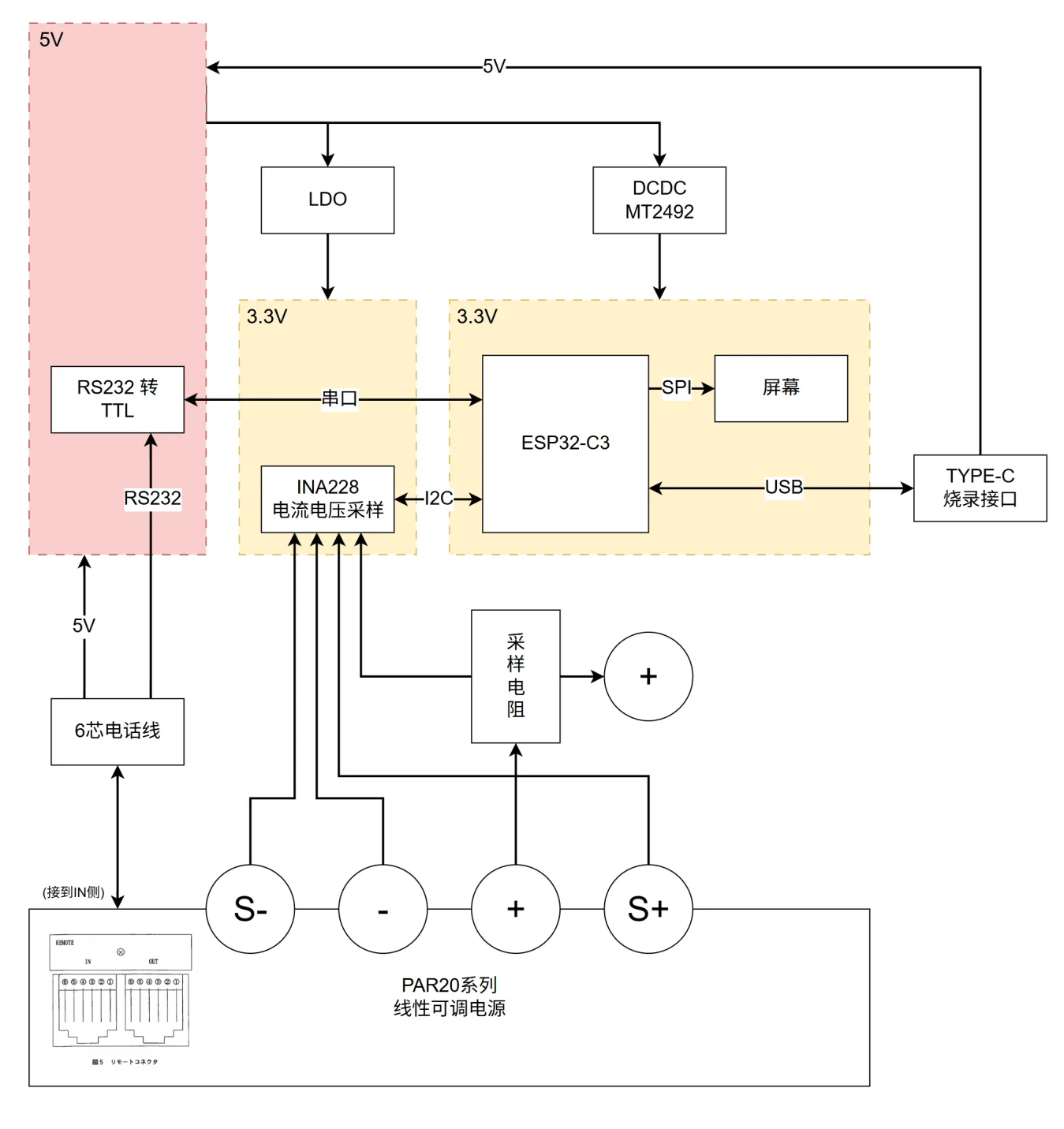
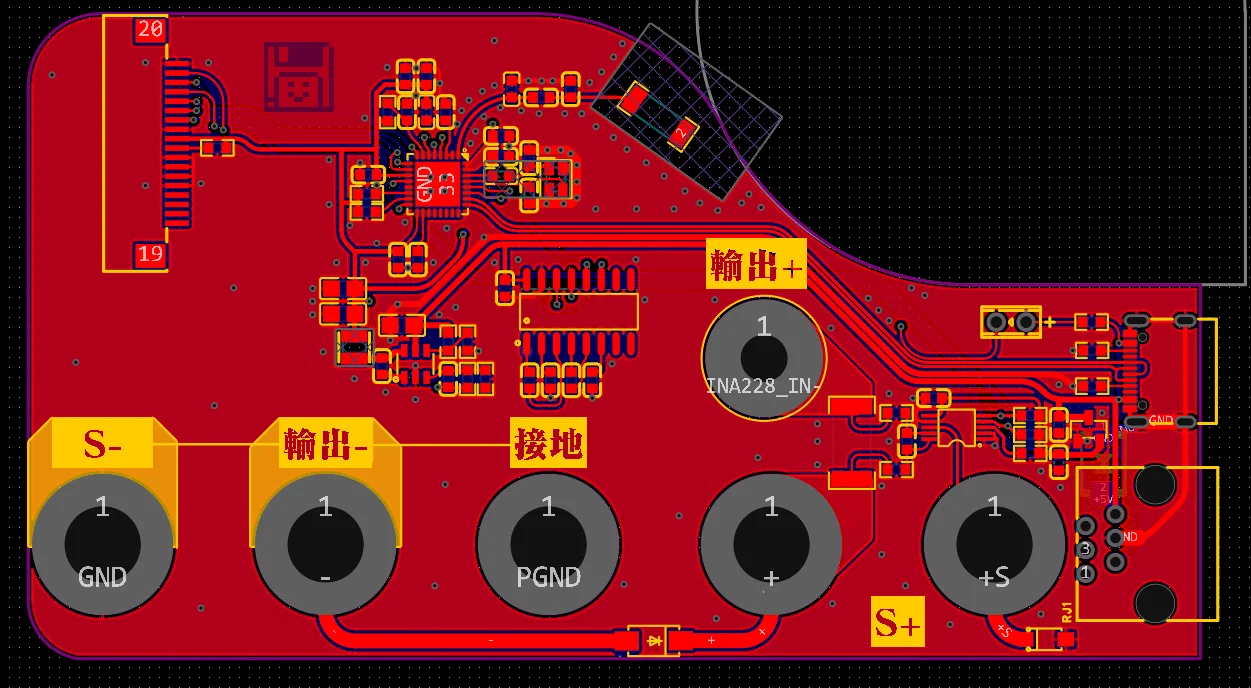
控制板功能点介绍
WEB控制面板
WIFI配网
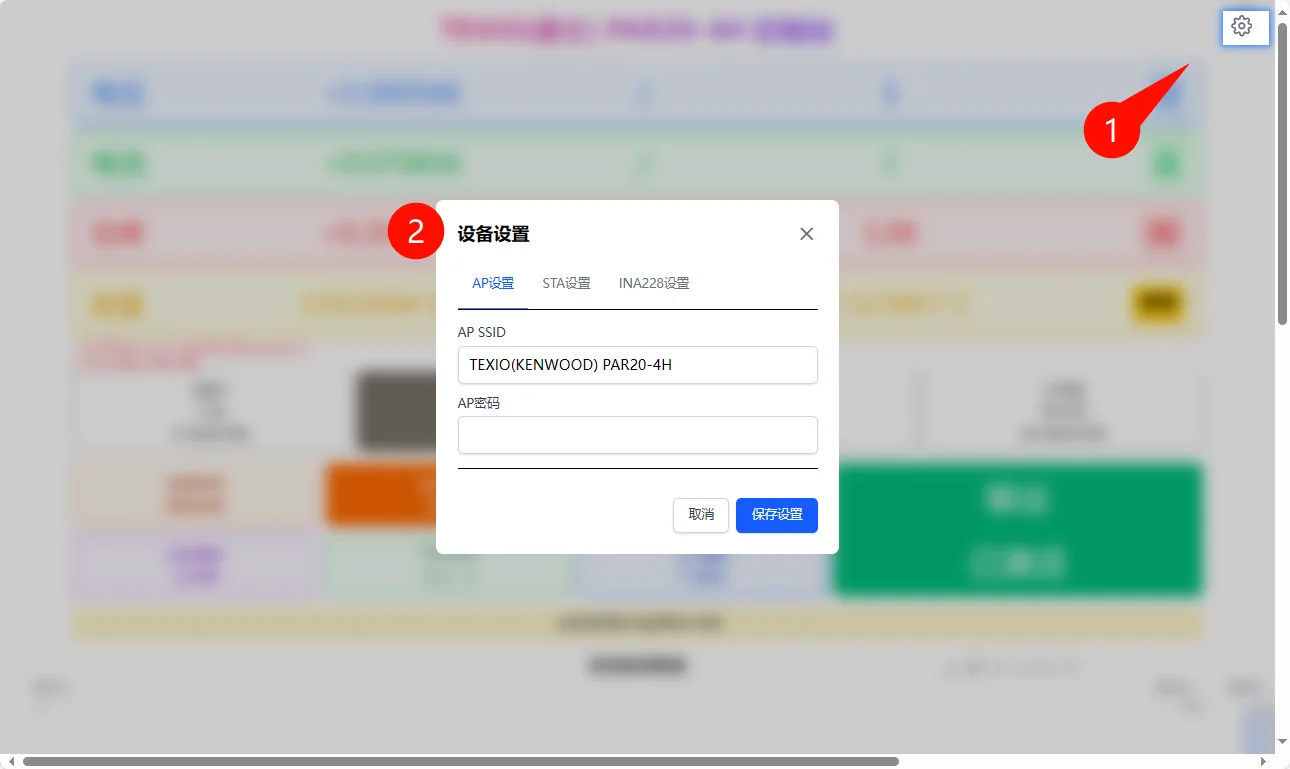
- 第一次烧录固件后,设备会打开名为“TEXIO(KENWOOD) PAR20-4H”默认密码为“PAR20-4H”的Wifi 2.4G热点,连接后会自动跳转到控制面板网页。
- 如果没有跳转请手动打开http://192.168.4.1
- 点击控制网页右上角的“小齿轮”图标,打开设置面板
- 在"STA设置"设置无线路由器热点信息(注意,因安全原因面板不会显示已经设置成功的密码),参考“设备设置示意图”
- 保存设置,然后手动重启设备
INA228校准设置
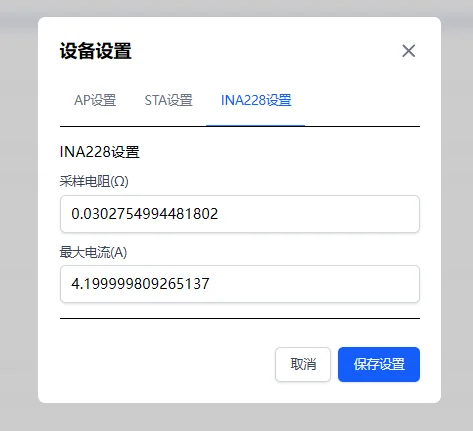
1.完成章节“WIFI配网”的前3个步骤
2.打开“INA228设置”标签页
3.根据实际情况设置“采样电阻”和“最大电流”
4.保存设置后手动重启设备使校准设置生效
设置可调电源电压
- ●方法一
- 点击“蓝色电压卡片”的"/"分割符右侧数字输入区(红色方框处)
- 输入浮点数设置值
- ●方法二:
- 鼠标悬停在“蓝色电压卡片”的"/"分割符右侧数字输入区(红色方框处)
- 滚动鼠标滚轮微调设置值

设置可调电流
- ●方法一
- 点击“绿色电流卡片”的"/"分割符右侧数字输入区(红色方框处)
- 输入浮点数设置值
- ●方法二:
- 鼠标悬停在“绿色电流卡片”的"/"分割符右侧数字输入区(红色方框处)
- 滚动鼠标滚轮微调设置值

手动拉取PAR20-4H电源配置 以及 同步网页面板状态
点击“功率卡片”,会自动执行面板同步,稍等片刻
如果同步失败
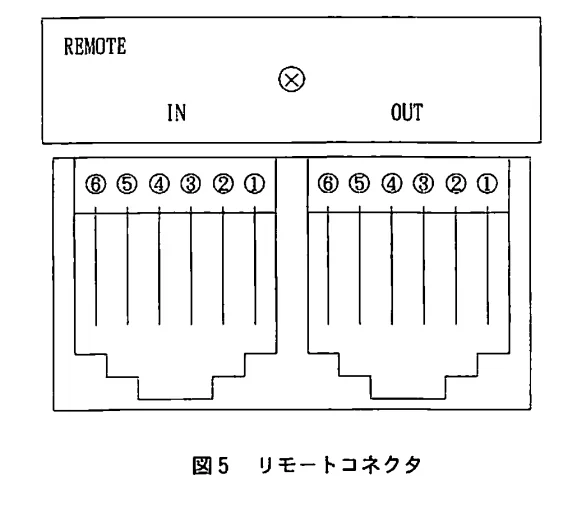
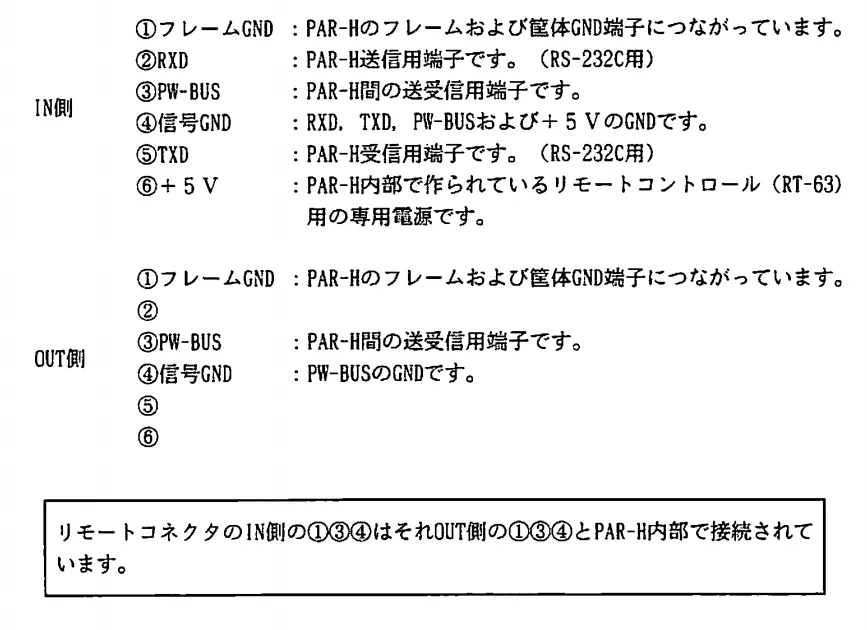
- 检查电路焊接,尤其是RS232芯片、ESP32芯片和5303-6P6C插座
- 检查通讯用的电话线是否为6芯电话线
- 检查6芯电话线是否正确连接到PAR20-4H电源背面的“IN接口”

记忆工作区
默认有3个记忆区分别对应物理面板的“1”、“2”、“3”记忆区
另外特别地“当前工作区”代表物理面板的“VARIABLE”工作区
网页面板界面的每一个“工作区色块”会显示如下内容
- 工作区名称(记忆2)
- 输出电压设置(5V)
- 输出电流设置(2A/1A)
- 其中2A代表普通精度输出的电流设置
- 其中1A代表微安精度输出的电流设置

*当前选中了“记忆2”
切换工作区
点击任意的“记忆工作区”,“电压设置值”和“电流设置值”会自动切换到对应的“记忆工作区”
修改工作区
选中工作区后再设置电流和电压,会自动记录到当前工作区中
持久化/保存 工作区
PAR20-4H的原版日文扫描版手册中未提供显式的保存工作区指令。不过经过实践发现,只要开机的时间足够久PAR20-4H会自动持久化和保存当前的工作区设置。
如果用户希望手动显示操作保存,可以按照以下步骤执行
- 确保“物理面板”已解锁,参考“解锁物理面板”
- 选择并按下物理面板对应的记忆工作区,比如“1”、“2”、“3”和“VARIABLE”工作区
- 按下物理面板的“MEMORY”键,“MEMORY”指示灯亮起
- 如果用户希望保存比如“1”、“2”、“3”这三个工作区,则需要再次选择并按下物理面板中对应的工作区,比如比如“1”、“2”、“3”,“MEMORY”指示灯熄灭,完成并结束流程
- 如果用户希望保存“VARIABLE”工作区,则只需要再按下一次“MEMORY”键,“MEMORY”指示灯熄灭,完成并结束流程
操作按钮
为防止用户操作与自动刷新产生状态回退,通过比较操作时间戳实现最后写入优先(LWW)策略,确保前端状态与预期一致。
WEB操作区的均已进行“基于时间戳的竞态条件处理”。网页面板显示状态为实际物理面板状态。

解锁物理面板按钮
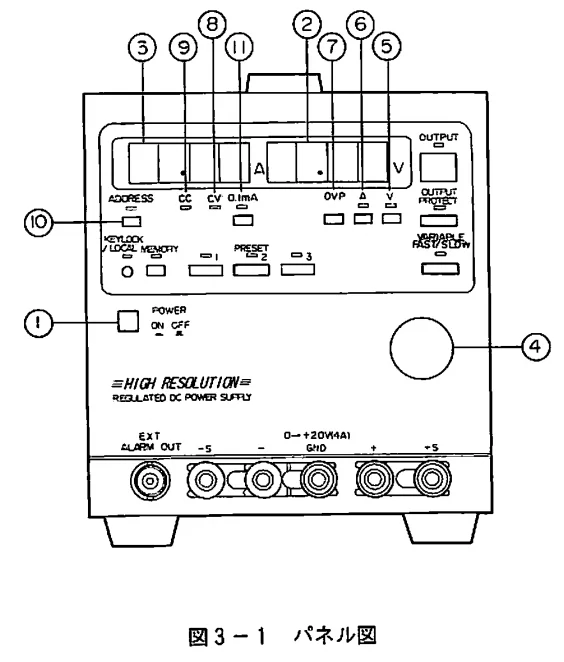
当使用网页面板访问和操作PAR20-4H时,PAR20-4H的物理操作面板会被自动锁定防止误操作,届时物理面板“KEY LOCK / LOCAL”指示灯亮起,物理面板无法操作,需要执行下面任意步骤解锁物理面板
- 方法一:用“顶针”按下物理面板“KEY LOCK / LOCAL”下的复位孔,如果物理面板“KEY LOCK / LOCAL”指示灯熄灭代表解锁成功
- 方法二:点击Web面板的“物理面板解锁按钮”,如果物理面板“KEY LOCK / LOCAL”指示灯熄灭代表解锁成功
输出保护按钮
当“输出保护”激活时,“输出保护”按钮呈现橘黄色高亮,同时文本提示“输出保护已锁定”,届时切换“记忆工作区”时会导致“电源输出”被自动关闭。
如果用户希望切换“记忆工作区”时,电源继续保持输出,需要关闭、“输出保护”按钮。
微安精度按钮
当“微安精度”按钮呈现绿色高亮,同时文本提示“微安精度已激活”时,代表微安精度已开启,当前“电流输出设置”会切换到当前“记忆工作组”的“微安电流设置”。
微安模式和普通电流模式的区别
- 微安模式精度达到100ua级别,但是可调范围是0~1A
- 普通精度模式精度是1ma级别,可调范围是0~4A
实时刷新按钮
是否定时自动刷新电流电压功率等数据的显示,以及是否启用图表自动更新
OVP过压保护
- OVP是过压保护的缩写,如果PAR20-4H触发过压保护,会有响应的提示;
- 当过压保护触发时,需要先解锁控制面板,然后按下物理面板的“A”或者”V”设置键,关闭OVP过压警告。
- 如果需要设置OVP的阈值,需要在解锁状态下按下物理面板的“OVP”按键
CV恒压 & CC恒流 工作模式
- 通过INA228回读的电压和电流值,以及当前的输出电压和电流设置值,自动判断当前电源是否处于CV恒压或者CC恒流模式。
- 尽管PAR20-4H提供了查询API进行查询,但是该API需要1秒种的响应时间,同时会影响物理面板的显示速率,因此没有使用这种原生的方法查询CV和CC模式,而是借助INA228进行CC/CV模式判断。
输出按钮
开启或关闭电源输出
当“输出”按钮呈现绿色高亮,同时文本提示“输出已激活”时,代表电源输出已开启。

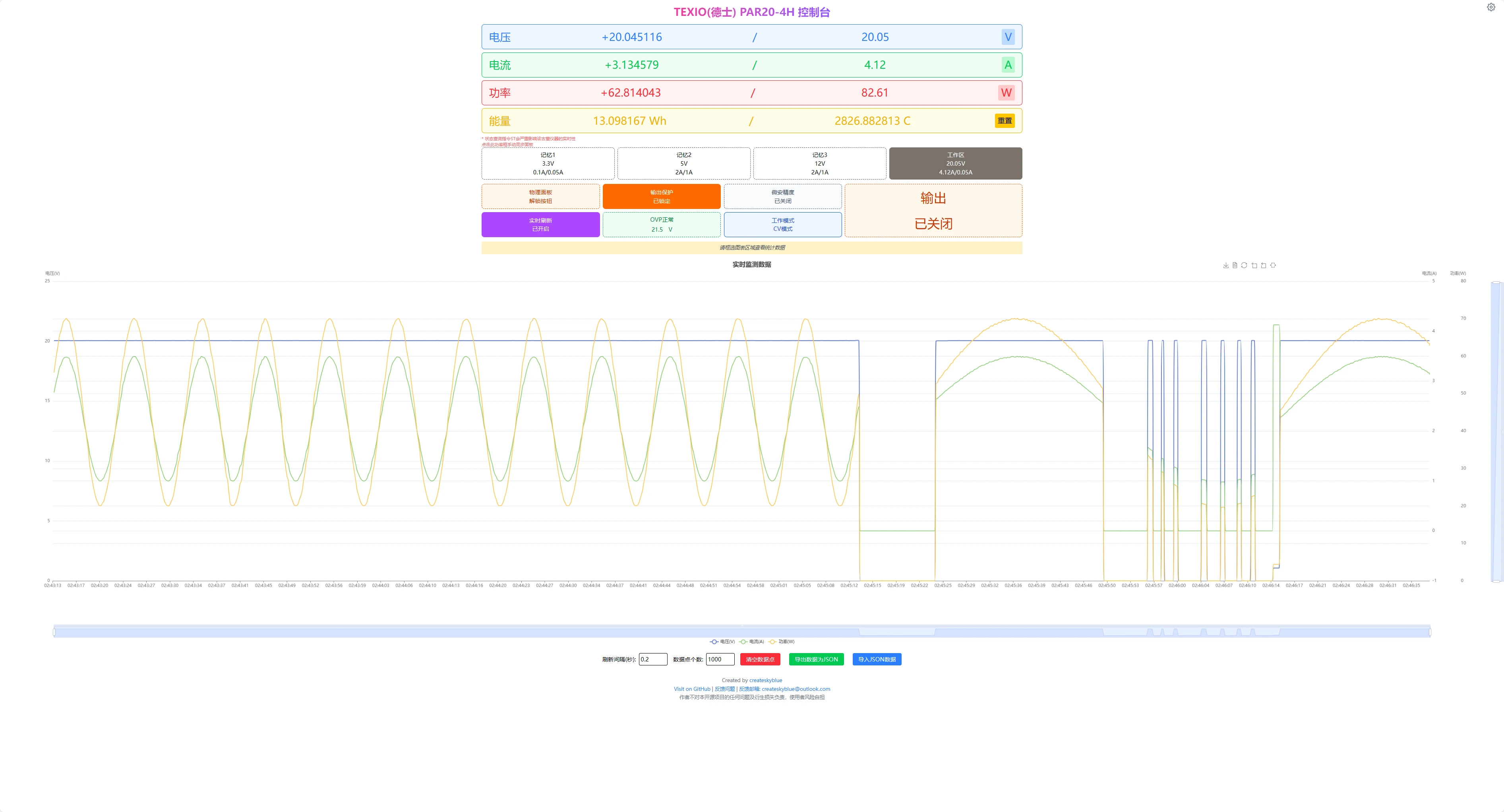
曲线图表功能
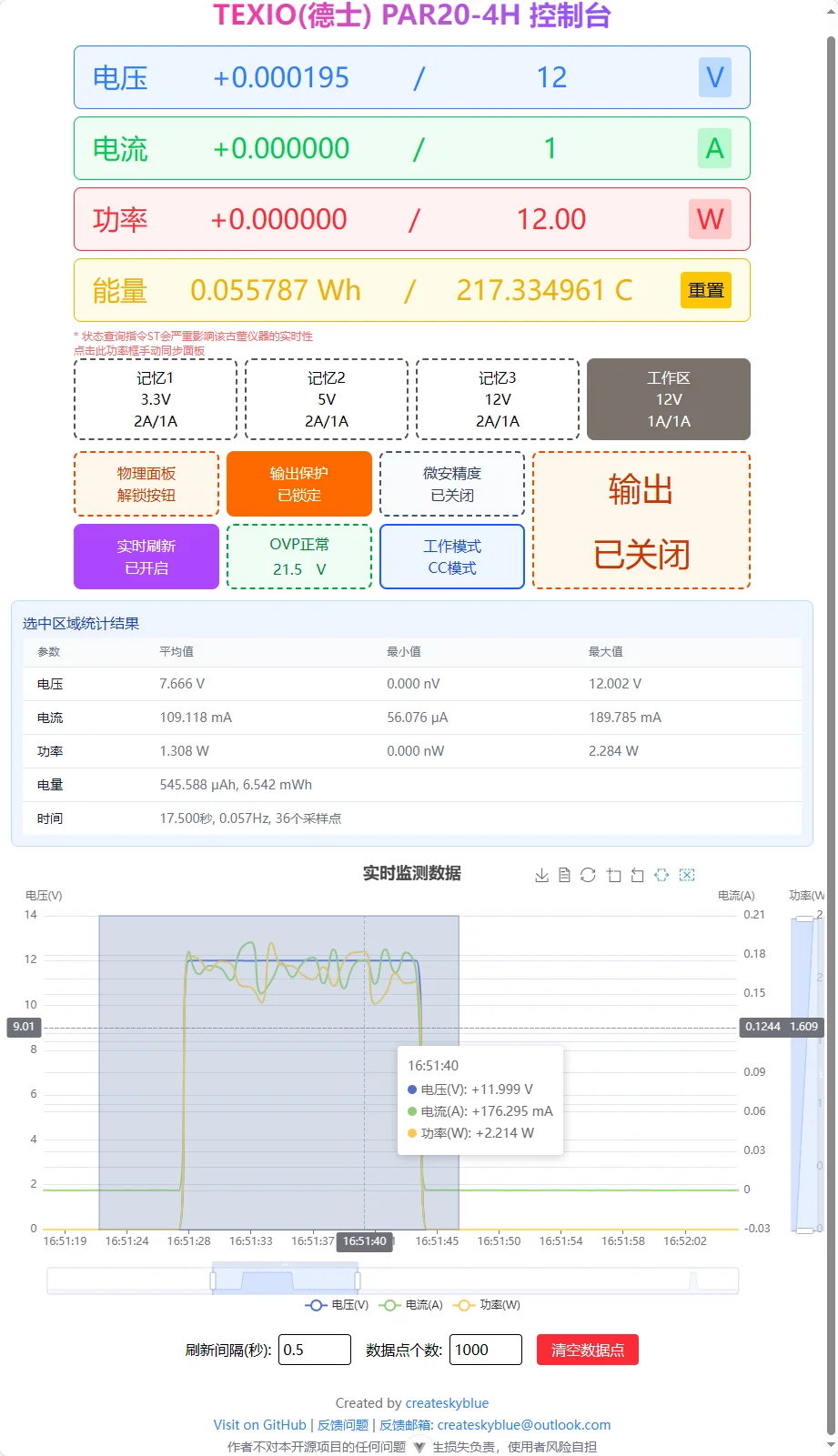
图表区间统计
- 图表区间统计分析功能
- “电压”:平均值、最小值、最大值
- “电流”:平均值、最小值、最大值
- “功率”:平均值、最小值、最大值
- “电量”:uAh、mWh
- “时间统计”:选中区间经过时间、选中区间的频率、采样点数量
如何使用
- 确保当前的图表必须已经有实际的数据可供进行区间分析
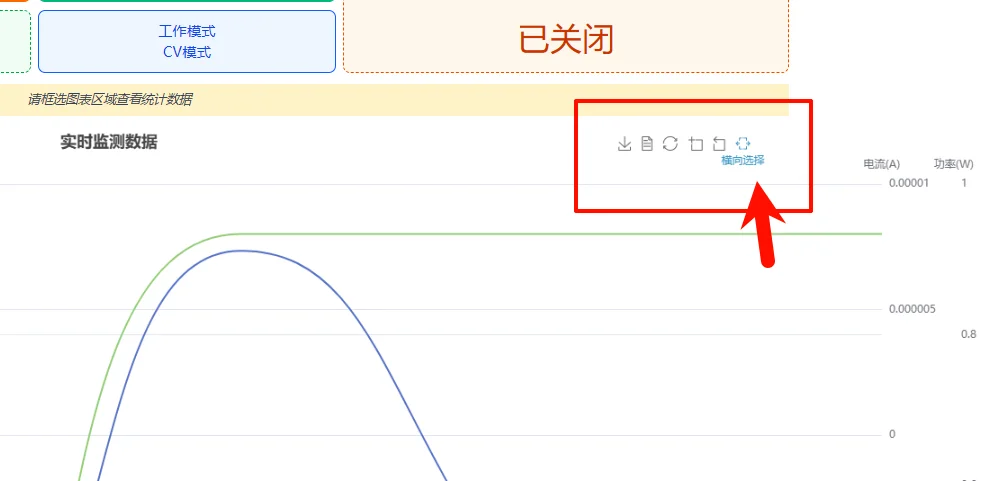
- 选择并使用“网页面板-右上角工具栏-横向选择”工具
- 从左到右框选统计区域
- 图标上方会显示区间分析统计结果
其他图表设置
- 刷新间隔
- 数据点个数
- 清空数据点
- 导出数据为JSON
- 导入JSON数据

附录
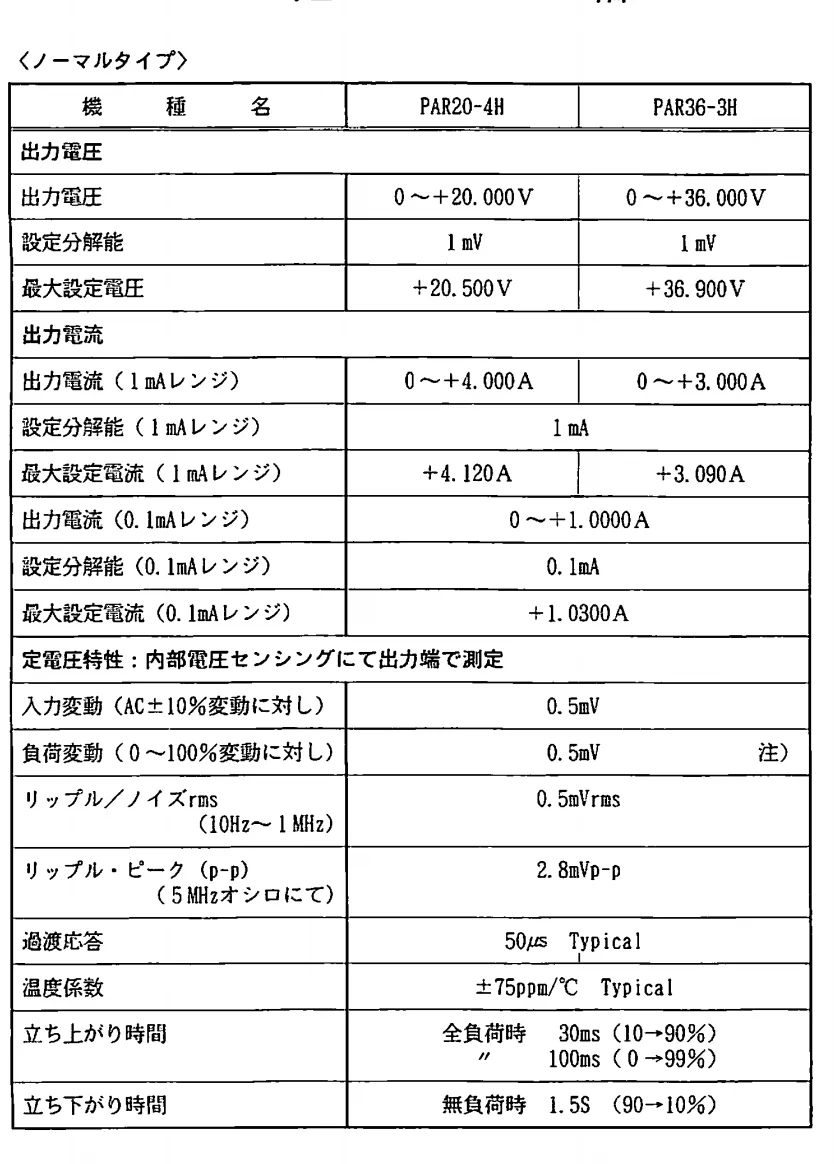
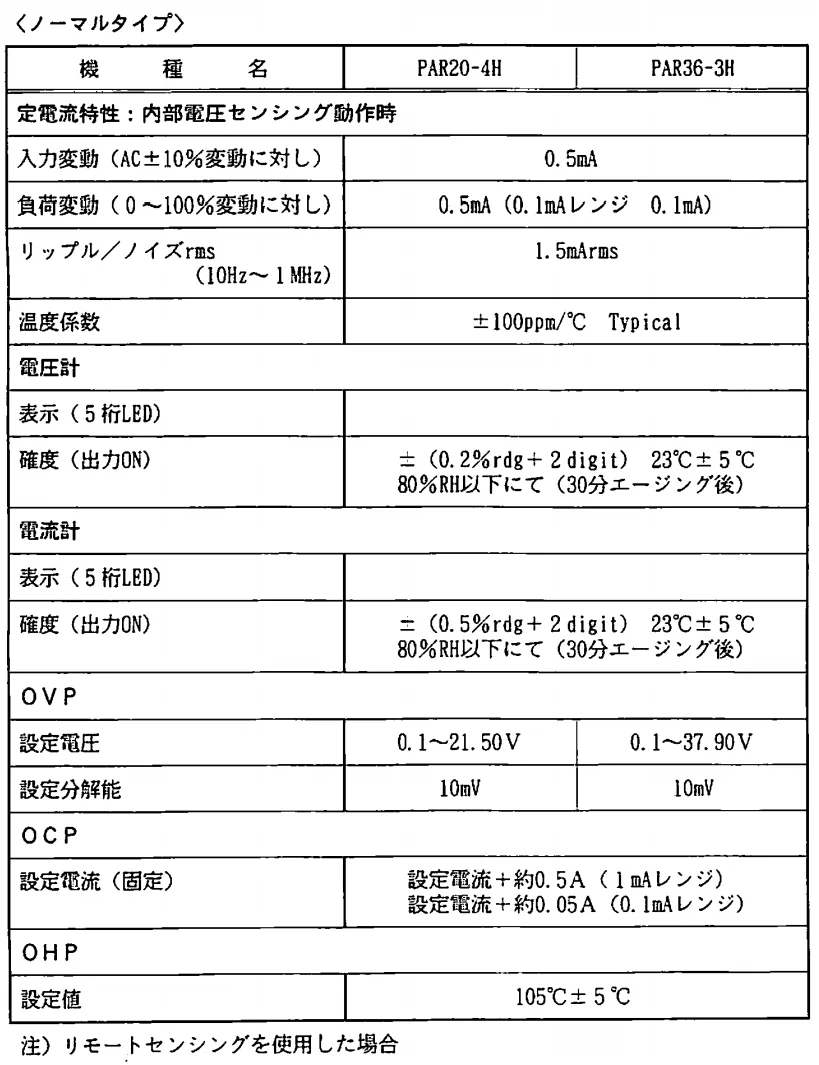
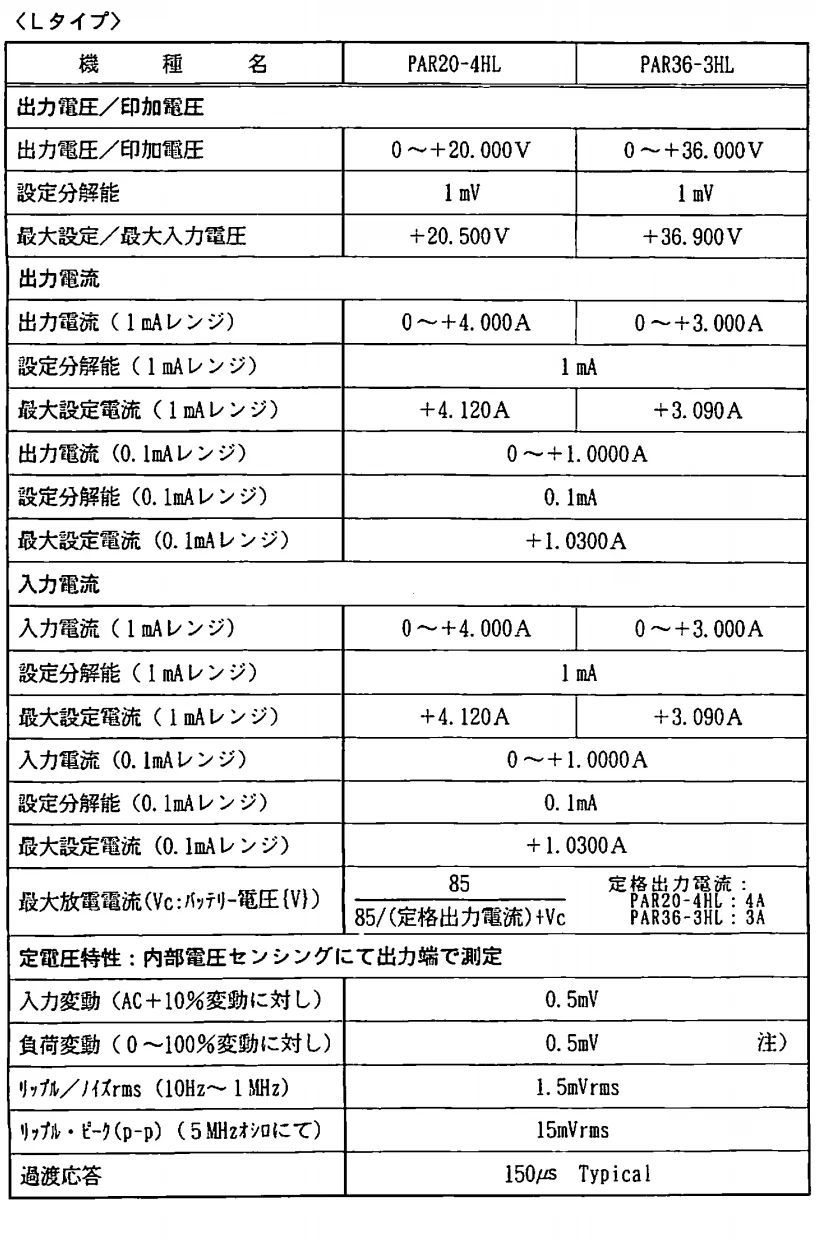
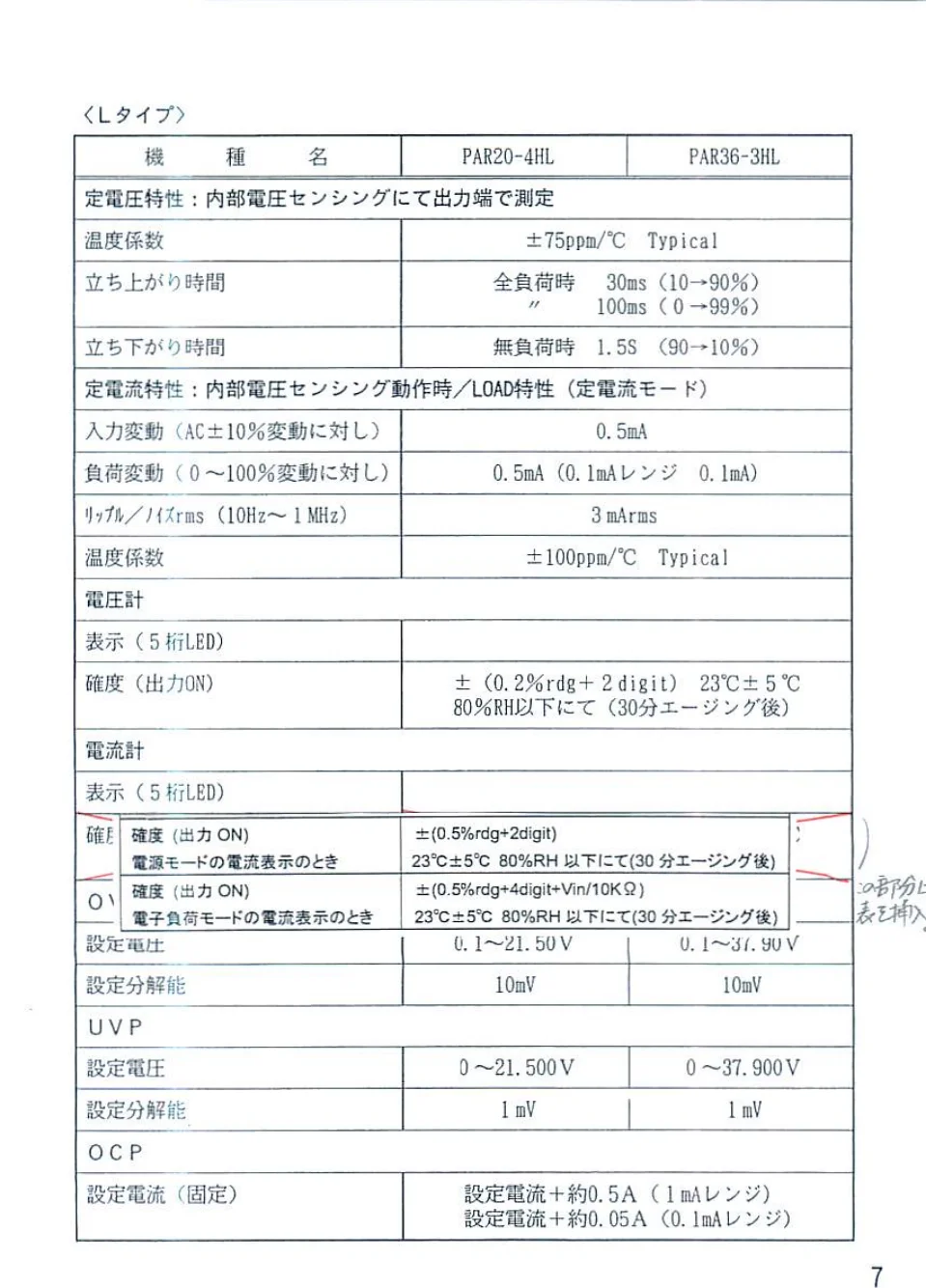
PAR-H系列线性电源介绍
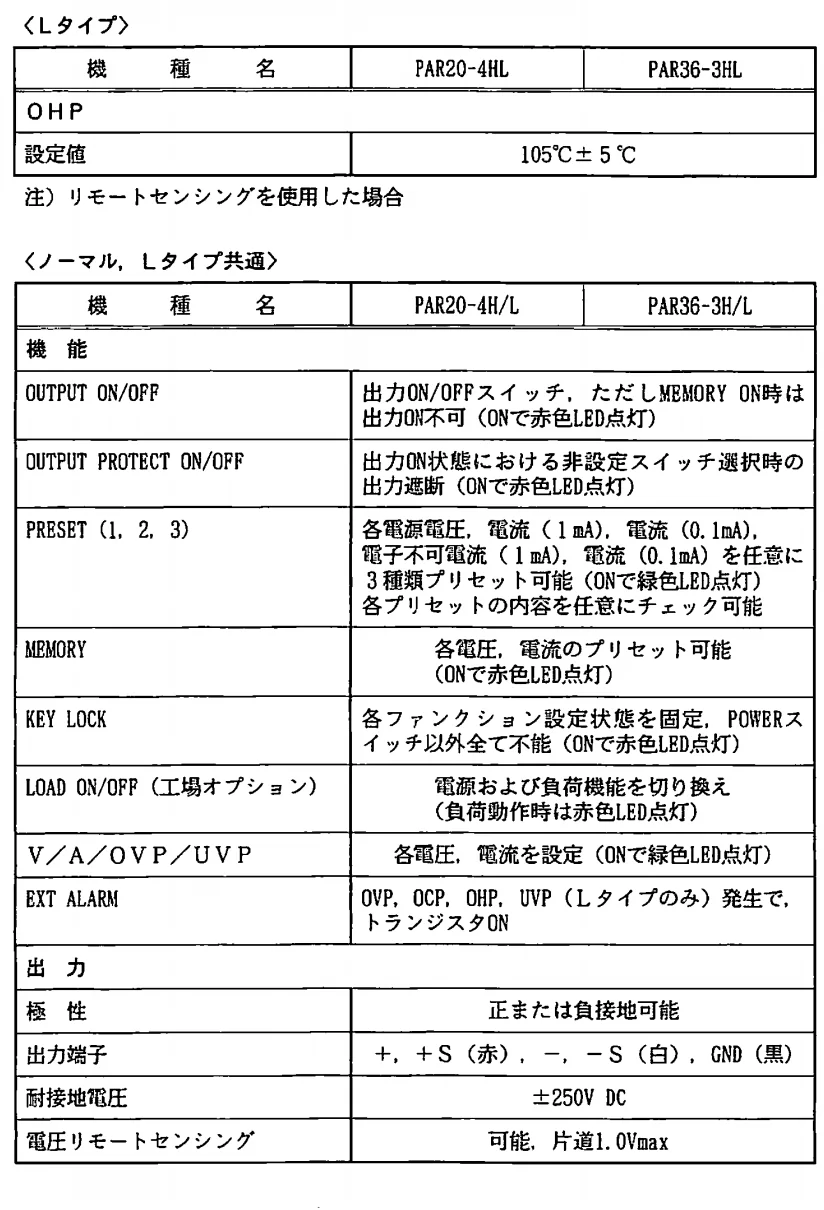
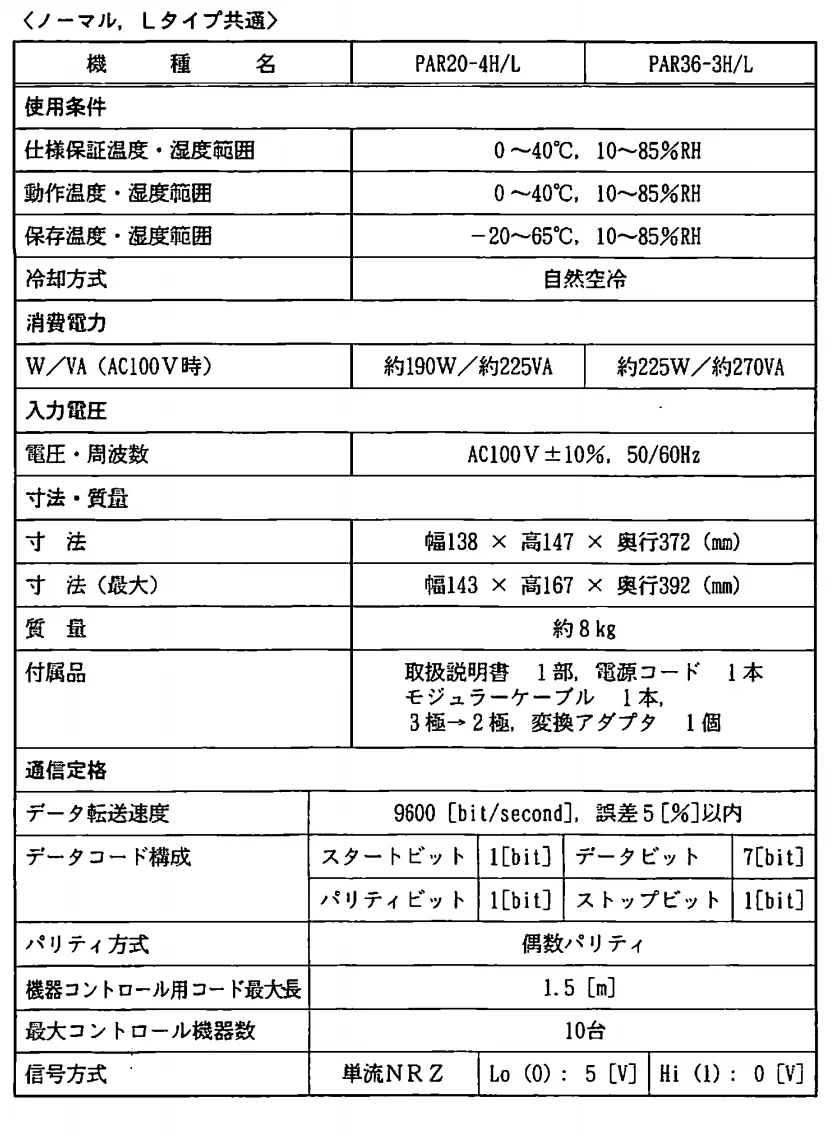
PAR-H系列是搭载了微计算机的多功能、高可靠性电压远程感应端子附带的高分辨率CV/CC电源。从系统组装时的GP-IB或主控控制开始,对应各种远程控制,作为自动化测量系统电源或模拟试验用电源,能够广泛满足各种需求的多功能电源。
此外,PAR-H L型还具备电子负载功能,可以轻松进行电池的充放电试验等。
- 利用电压远程感应端子,可以将因线材的阻抗引起的电压降降到非常小的程度。
- 输出电压和电流通过7段绿色LED同时以数字形式显示电压和电流,因此很容易确认输出值或设定值。
- 对于使用频率较高的电压和电流的各个设定值,最多可以预设3点(V·A对),从而实现快速的输出切换。
- 注重操作性,条件设定只需一键开关,所有设定值都可以通过旋转编码器进行一键控制和简单操作。此外,输出电压和电流分别可以以1mV、1mA单位(0.1mA量程时为0.1mA单位)进行设定,是一种高精度方式。
- 通过键锁定功能,可以强制固定所有的设定值,因此在实验中即使稍微离开座位也不用担心被他人误改设定值。
- 通过保护功能,在输出为ON时,如果切换预设键或可变键,则输出会被遮断,防止预期外的电压和电流输出。
- 通过节能设计,机器内部的温度上升被极力抑制,因此不需要风扇,没有噪音和振动,也没有吸入灰尘的担忧。
- 各种设定值可以通过备份功能进行记忆,因此无需每次打开电源开关时重新设定。
- 由于具备OVP(过电压保护)、OCP(过电流保护)、OHP(过热保护)功能,即使本机无法控制输出,也能尽量减少对负载的损害。
INA228介绍